
Как начать работу в «Дебиторке»: первый клиент и оплата
Чтобы начать работу в Дебиторке, пройдите один полный цикл: клиент → долг → график → поступившая оплата. После этого проверьте остаток. Такой порядок помогает разобраться в сервисе до переноса всей базы.
Ниже — маршрут по разделам программы и учебный пример на 60 000 ₽. Он показывает, где заканчивается план платежей и начинается учёт фактически полученных денег.
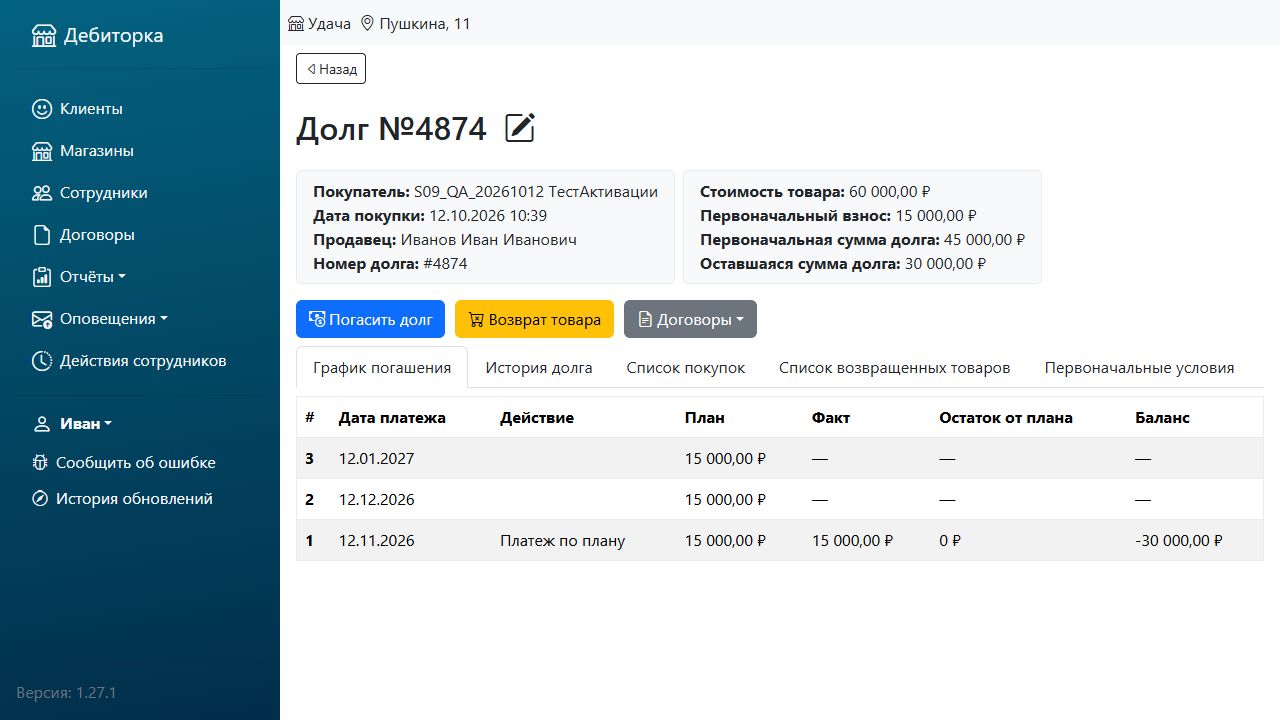
Настоящий экран тестовой «Дебиторки», 20 октября 2026 года. Учебная сделка: стоимость 60 000 ₽, взнос 15 000 ₽ и последующая оплата 15 000 ₽; остаток 30 000 ₽. Это не данные клиента.
1. Подготовьте одну сделку
Если учётная запись уже есть, войдите в личный кабинет. Для нового аккаунта откройте регистрацию и ознакомьтесь с условиями сервиса.
Подготовьте имя клиента, контакт, название товара, полную стоимость, полученный первый взнос и согласованные даты платежей. Проверьте, какой магазин выбран в кабинете: записи должны относиться к нужной точке.
Для знакомства можно использовать отдельную учебную запись. Явно отметьте её как тестовую, не включайте сообщения и используйте только свой контролируемый телефон. Учебные суммы не должны попадать в рабочую сверку.
Для начала доступен бесплатный тариф: один пользователь, один магазин, до 100 активных клиентов и до 500 клиентов в общей базе. Система договоров включена. Дополнительные сотрудники доступны в платных пакетах — условия есть на странице тарифов.
2. Добавьте первого клиента
- Откройте раздел «Клиенты» и сначала найдите человека в существующем списке. Это поможет избежать дубля.
- Откройте добавление клиента и выберите подходящий тип. Для физического лица заполните фамилию, имя и обязательные контактные поля.
- Проверьте телефон перед сохранением. В проверенной форме он требуется для создания записи.
- Сохраните карточку и проверьте имя, магазин и исходный баланс.
Не заполняйте все необязательные поля ради полноты карточки. В учебном примере не нужны паспортные данные реального человека. Также не отмечайте согласие на сообщения автоматически: оно должно соответствовать фактическим договорённостям с клиентом.
Проверка шага: клиент находится в списке один раз; его можно отличить от однофамильцев, а контакт записан без ошибки.
3. Оформите долг и первый взнос
В карточке клиента откройте «Продать товар». В форме укажите наименование, количество и цену. Затем отдельно внесите первоначальный взнос — только ту сумму, которая уже получена.
| Показатель | Сумма |
|---|---|
| Полная стоимость товара | 60 000 ₽ |
| Первоначальный взнос | 15 000 ₽ |
| Долг после взноса | 45 000 ₽ |
| Три следующих платежа | по 15 000 ₽ |
Проверьте расчёт: 60 000 − 15 000 = 45 000 ₽. Не указывайте 45 000 ₽ как полную стоимость, если первый взнос уже внесён в отдельное поле. Иначе исходные условия сделки окажутся неверными.
Кнопка сохранения показывает сумму долга. До нажатия сравните её со своим расчётом и проверьте график на следующем шаге.
4. Проверьте график до сохранения
В блоке «График погашения» выберите интервал и число платежей. В нашем примере после взноса остаются три платежа по 15 000 ₽. Первый взнос не добавляется в этот график повторно.
- Сравните каждую дату с договорённостью клиента.
- Проверьте число строк и сумму каждой строки.
- Сложите платежи: их сумма должна равняться остатку 45 000 ₽.
- Сохраните сделку и откройте её карточку ещё раз.
На вкладке «График погашения» доступны план и факт. До поступления денег запланированный платёж остаётся планом. Подробнее о сверке дат и сумм — в инструкции об учёте рассрочек клиентов.
Проверка шага: сохранённые суммы и даты совпадают с договорённостью. Будущий платёж не помечен как полученный только потому, что он есть в графике.
5. Запишите поступившую оплату
Когда деньги получены, откройте нужный долг и нажмите «Погасить долг». Введите фактическую сумму и понятный комментарий. Перед подтверждением ещё раз проверьте клиента и номер сделки.
В форме есть отдельная опция «Оплатить долг напрямую (с пересчетом платежей по плану)». Не включайте её автоматически. Сначала определите, нужно ли менять оставшийся план или только отразить поступление по текущим условиям.
В учебной сделке после первого взноса долг составлял 45 000 ₽. Получен следующий платёж 15 000 ₽: остаток стал 30 000 ₽. Вместе с первоначальным взносом поступило 30 000 ₽ из 60 000 ₽. Это частичное погашение всей сделки, хотя одна строка графика может быть оплачена полностью.
Откройте «История долга», затем вернитесь к графику. Проверьте сумму, комментарий и новый остаток. Не вносите первоначальный взнос второй раз как очередную оплату.
Остаток не равен просрочке. Если сроки оставшихся платежей ещё не наступили, сам остаток 30 000 ₽ не означает задержку. Просрочку определяют по наступившим датам и неоплаченной части соответствующих платежей.
6. Подключите сотрудников, когда маршрут понятен
Если оплаты принимает команда, перейдите в раздел «Сотрудники». Для дополнительного сотрудника нужен платный пакет. Не передавайте ему пароль владельца.
Проверьте доступ к нужным магазинам и действиям. В настройках отдельно предусмотрены приём долгов, редактирование долгов, отмена платежей и выгрузка отчётов. Выдавайте разрешения по обязанностям сотрудника.
Договоритесь, кто принимает оплату, кто проверяет остатки и кто разбирает ошибочные записи. Пошаговые рекомендации собраны в материале об учёте оплат сотрудниками.
WhatsApp и Max подключаются и оплачиваются отдельно, в том числе на бесплатном тарифе. Наличие клиента и графика само по себе не означает, что сообщения уже отправляются. Для первого прохода по инструкции рассылка не требуется.
Проверьте результат перед переносом базы
- Клиент создан без дубля, контакт и магазин проверены.
- Стоимость, первый взнос и исходный долг сходятся.
- Сумма графика совпадает с долгом после взноса.
- Полученная оплата есть в истории и уменьшила остаток.
- Будущие платежи не перепутаны с просроченными.
Если всё сходится, переносите рабочие записи небольшими порциями и сверяйте итог с исходными документами. Общий порядок описан в материале «Как вести учёт долгов клиентов».
Если что-то не совпало, зафиксируйте номер сделки, ожидаемый результат и фактическую сумму. Не добавляйте повторную оплату для исправления расхождения. Напишите на Debitorka.biz@yandex.ru, скрыв лишние сведения клиентов на снимке экрана. Пароль и коды подтверждения не отправляйте.
Частые вопросы перед началом работы
Нужно ли сразу переносить всех клиентов?
Нет. Сначала разберите одну сделку от создания клиента до сверки оплаты. После этого переносите остальные записи небольшими группами.
Можно ли начать без сотрудников и уведомлений?
Да. На бесплатном тарифе работает сам владелец. Для проверки основного учёта дополнительные сотрудники и платные каналы сообщений не нужны.
Что делать, если нужная кнопка не видна?
Проверьте, какой магазин и учётная запись выбраны. Доступные действия могут зависеть от прав сотрудника. Если причина неясна, опишите её поддержке и укажите раздел.
Где найти договоры, таблицы и другие инструкции?
Откройте базу знаний. Там собраны материалы по рассрочкам, графикам, учёту оплат и документам.
Начните с одной понятной сделки. Создайте клиента, проверьте график и сверьте первую оплату, прежде чем расширять учёт.
Уже зарегистрированы? Войти в личный кабинет.